
Utiliser WhatsApp sur votre ordinateur est une excellente solution pour profiter d’un confort visuel accru et d’une saisie plus aisée. Que vous souhaitiez lire les messages de vos petits-enfants sur un grand écran ou partager facilement des documents depuis votre PC, cette méthode est simple et sécurisée. Chez DuckHelp, nous accompagnons les seniors en Suisse romande pour rendre la technologie accessible et rassurante. Dans cet article, nous vous expliquons pas à pas comment installer cette fonction sans craindre de perdre vos données, afin de prolonger votre expérience mobile sur votre machine habituelle.
Pourquoi passer à la version ordinateur de WhatsApp
Un confort visuel et une frappe simplifiée
L’écran de votre smartphone est pratique pour les déplacements, mais il peut devenir fatigant pour les yeux après une longue lecture. En utilisant WhatsApp sur un écran d’ordinateur, vous bénéficiez d’une police plus grande et d’un affichage détaillé de vos photos et vidéos. De plus, utiliser un clavier physique permet de taper vos messages avec beaucoup plus de précision, réduisant ainsi les erreurs de saisie fréquentes sur les petits écrans tactiles.
Une meilleure gestion de vos documents et photos
Il est souvent complexe de transférer un document administratif ou une photo stockée sur votre disque dur vers votre téléphone pour ensuite l’envoyer par message. Avec la version ordinateur, vous pouvez envoyer vos fichiers directement depuis vos dossiers PC en quelques clics. C’est un gain de temps précieux qui simplifie vos échanges quotidiens avec vos proches ou vos contacts professionnels.
La synchronisation en temps réel avec votre smartphone
Vous craignez de perdre vos messages ou d’avoir des informations différentes sur chaque appareil ? Rassurez-vous, la synchronisation est automatique. Chaque message reçu ou envoyé sur votre ordinateur apparaît instantanément sur votre téléphone, et inversement. Il n’y a aucun risque de doublon ou de perte de données, car tout votre historique reste centralisé sur votre compte WhatsApp habituel.
| Caractéristique | Smartphone | Ordinateur (PC/Mac) |
|---|---|---|
| Confort visuel | Limité (petit écran) | Optimal (grand écran) |
| Saisie de texte | Clavier tactile | Clavier physique |
| Gestion fichiers | Via galerie/fichiers | Directement depuis le PC |
| Appels vidéo | Standard | Confortable (grand écran) |
Les deux méthodes pour connecter votre compte
Utiliser WhatsApp Web via votre navigateur internet
WhatsApp Web est une solution rapide qui ne nécessite aucune installation logicielle. Il vous suffit d’ouvrir votre navigateur internet habituel (comme Google Chrome ou Microsoft Edge) et de vous rendre sur le site officiel de WhatsApp Web. Une fois la page chargée, un code QR s’affiche à l’écran. Cette méthode est idéale si vous utilisez un ordinateur temporaire ou si vous ne souhaitez pas encombrer votre appareil avec de nouveaux programmes.
Télécharger l’application officielle pour Windows ou Mac
Si vous utilisez WhatsApp quotidiennement, nous vous recommandons d’installer l’application officielle. Elle est plus stable et offre une meilleure intégration avec les notifications de votre système d’exploitation. Elle est entièrement gratuite. Il vous suffit de la télécharger depuis le site officiel ou la boutique d’applications de votre ordinateur pour profiter d’une expérience fluide et permanente.
Comment scanner le code QR pour valider la connexion
Pour lier votre téléphone à votre ordinateur, suivez ces étapes simples :
- Ouvrez WhatsApp sur votre smartphone.
- Appuyez sur les trois petits points (ou Réglages sur iPhone) pour accéder au menu.
- Sélectionnez Appareils connectés puis cliquez sur Connecter un appareil.
- Dirigez l’appareil photo de votre téléphone vers le code QR affiché sur votre écran d’ordinateur.
- La connexion s’établit automatiquement en quelques secondes.
Vos questions sur la sécurité et le fonctionnement
Vos données restent protégées en toute confidentialité
WhatsApp utilise le chiffrement de bout en bout, ce qui signifie que vos messages et photos restent privés, même lors de leur transfert vers votre ordinateur. Vos médias ne sont pas stockés sur des serveurs tiers, mais restent sur vos appareils. Tant que vous gardez le contrôle de votre session et que vous vous déconnectez sur les ordinateurs partagés, vos échanges demeurent parfaitement sécurisés.
Est-ce que je dois laisser mon téléphone allumé pour utiliser WhatsApp sur mon ordinateur ?
Aujourd’hui, WhatsApp permet une utilisation multi-appareils très flexible. Une fois votre session initiale configurée, votre téléphone n’a plus besoin de rester connecté en permanence pour que vous puissiez envoyer ou recevoir des messages sur votre ordinateur. Votre compte reste actif et synchronisé de manière autonome, ce qui facilite grandement votre usage quotidien.
Comment se déconnecter en toute sécurité d’un appareil partagé
Si vous utilisez un ordinateur dans une bibliothèque ou chez un proche, il est crucial de fermer votre session. Pour cela, cliquez sur les trois points dans le menu de WhatsApp sur votre ordinateur et choisissez Déconnexion. Vous pouvez également effectuer cette opération depuis votre smartphone en allant dans Appareils connectés, où vous verrez la liste des machines actives. Un simple clic suffit pour révoquer l’accès à distance.
Réponses aux questions fréquentes sur WhatsApp PC
Comment avoir WhatsApp sur mon ordinateur ?
Pour obtenir WhatsApp sur votre ordinateur, vous avez le choix entre utiliser la version Web via votre navigateur ou télécharger l’application dédiée. Il suffit de vous rendre sur le site officiel de WhatsApp, de choisir la version correspondant à votre système (Windows ou Mac) et de suivre les instructions d’installation. Une fois installé, le processus de connexion via le code QR synchronisera instantanément tous vos contacts et vos messages actuels.
Comment utiliser WhatsApp sur un ordinateur ?
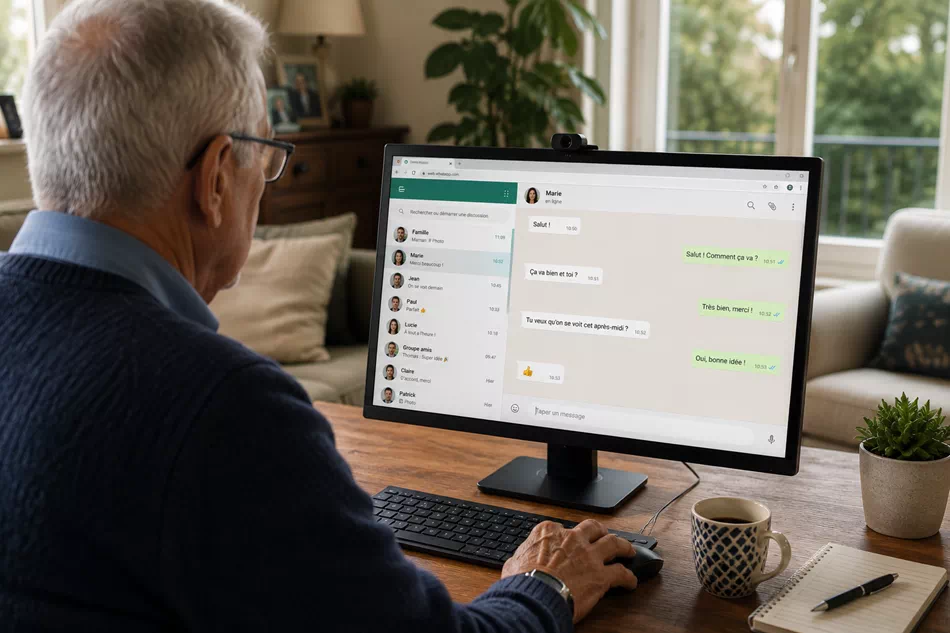
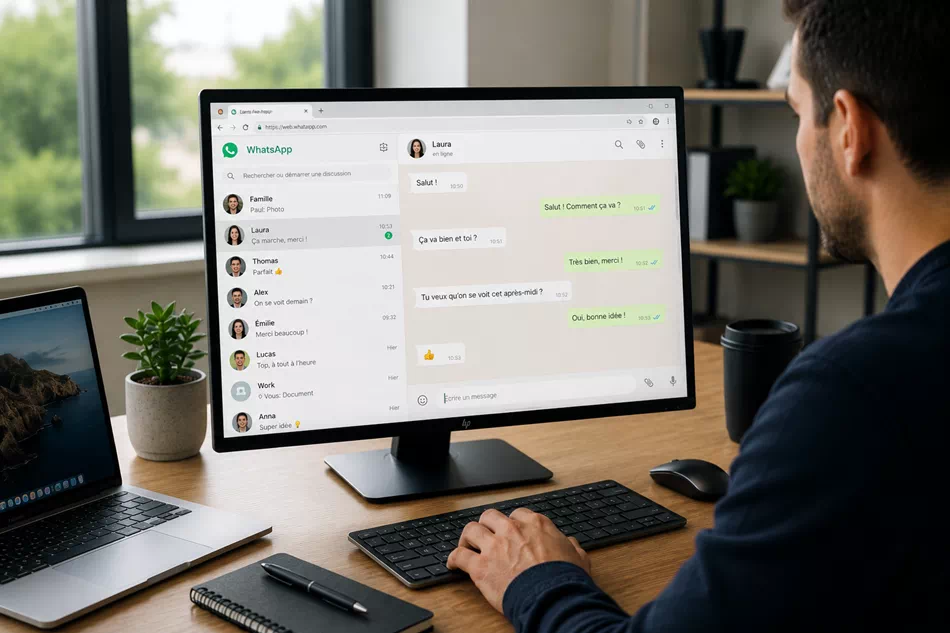
Une fois la connexion établie, l’utilisation est très similaire à celle de votre téléphone. Vous retrouvez votre liste de conversations à gauche et la fenêtre de discussion active au centre. Vous pouvez écrire des messages avec votre clavier, envoyer des photos en les faisant glisser dans la fenêtre, ou passer des appels audio et vidéo en cliquant sur les icônes dédiées en haut de la conversation.
Comment connecter WhatsApp sur PC sans téléphone ?
Il est techniquement impossible de créer un compte WhatsApp sans posséder un numéro de téléphone mobile actif pour recevoir le code de vérification initial. Cependant, une fois ce compte créé et configuré sur votre smartphone, vous pouvez lier votre ordinateur. Après cette première étape de synchronisation, votre ordinateur peut fonctionner de manière autonome sans que votre smartphone ait besoin d’être à proximité immédiate.
Puis-je utiliser WhatsApp sur mon ordinateur portable sans téléphone ?
Vous ne pouvez pas utiliser WhatsApp sans posséder au moins un smartphone pour activer le service au départ. Une fois que le lien est établi entre votre téléphone et votre ordinateur portable, vous n’avez plus besoin de manipuler votre téléphone pour communiquer. Votre ordinateur devient alors votre outil principal pour discuter, tout en restant rattaché à votre numéro de téléphone unique.
Pourquoi mon téléphone doit-il être connecté à Internet pour utiliser WhatsApp sur PC ?
La connexion internet initiale est nécessaire pour que les serveurs de WhatsApp puissent synchroniser vos messages entre votre téléphone et votre ordinateur. Une fois que la liaison est sécurisée et que vos données sont importées, la dépendance est moindre. Cependant, une connexion internet reste indispensable sur votre ordinateur pour recevoir les nouveaux messages en temps réel et envoyer vos réponses.
Est-ce que mes proches verront une différence si je leur réponds depuis mon ordinateur ?
Vos proches ne verront absolument aucune différence dans la manière dont ils reçoivent vos messages. Qu’ils soient envoyés depuis votre téléphone ou votre ordinateur, les messages arrivent exactement de la même façon sur leur propre appareil. La seule nuance est la qualité de votre saisie, qui sera souvent plus rapide et sans fautes de frappe grâce au clavier de votre ordinateur.
Comment gérer les notifications de WhatsApp sur mon ordinateur pour ne pas être dérangé ?
Vous pouvez facilement ajuster les paramètres de notification dans le menu des réglages de l’application sur votre ordinateur. Il est possible de désactiver les alertes sonores ou les fenêtres surgissantes si vous souhaitez travailler dans le calme. Ces réglages sont indépendants de ceux de votre téléphone, ce qui vous offre une grande liberté pour personnaliser votre confort numérique.