

Votre Mac vous propose une mise à jour et vous hésitez à cliquer sur le bouton ? Lorsque l’ordinateur contient des photos, des documents ou des e-mails importants, il est normal de vouloir savoir ce qui va se passer avant de commencer.
Une mise à jour de macOS sert notamment à corriger des problèmes, renforcer la sécurité du Mac et maintenir la compatibilité avec les applications et services que vous utilisez. Vos fichiers personnels sont normalement conservés pendant l’opération.
Quelques précautions restent néanmoins utiles. Voici comment préparer votre Mac, lancer la mise à jour et savoir quoi faire si l’installation semble prendre plus de temps que prévu.
Avant la mise à jour : quelques vérifications simples
Branchez votre Mac portable sur son chargeur
Si vous utilisez un MacBook, branchez-le sur secteur avant de commencer. Une mise à jour peut durer un certain temps et nécessiter plusieurs redémarrages. Il vaut donc mieux éviter que la batterie se décharge pendant l’installation.
Sur un iMac, un Mac mini, un Mac Studio ou un Mac Pro, laissez simplement l’ordinateur branché et évitez de couper son alimentation pendant l’opération.
Vérifiez votre connexion Internet
Le Mac doit généralement télécharger plusieurs fichiers avant l’installation. Une connexion Wi-Fi stable facilite donc l’opération.
Avant de commencer, ouvrez simplement Safari et affichez une page Internet. Si elle se charge normalement, votre connexion fonctionne. Si le Wi-Fi coupe régulièrement, mieux vaut régler ce problème avant de lancer une mise à jour importante.
Faites une sauvegarde de vos fichiers importants
Une mise à jour de macOS n’est pas censée supprimer vos photos ou vos documents. Une sauvegarde reste toutefois une précaution utile avant toute modification importante du système.
Sur Mac, Apple propose Time Machine, un outil de sauvegarde intégré. Il permet d’enregistrer automatiquement vos fichiers sur un disque externe afin de pouvoir les récupérer en cas de problème.
Pour le configurer :
- Branchez votre disque de sauvegarde au Mac.
- Ouvrez le menu Pomme, puis Réglages Système.
- Cliquez sur Général, puis sur Time Machine.
- Ajoutez le disque de sauvegarde et suivez les indications affichées.
Si Time Machine est déjà configuré, vérifiez simplement qu’une sauvegarde récente a bien été effectuée.
Vérifiez l’espace disponible sur le Mac
Une mise à jour a besoin d’espace pour télécharger puis installer les nouveaux fichiers. Si votre disque est presque plein, l’installation peut ne pas démarrer ou afficher un message d’erreur.
Pour vérifier votre stockage, ouvrez Réglages Système > Général > Stockage. Votre Mac affiche alors l’espace utilisé et l’espace encore disponible.
Si vous manquez de place, commencez par les actions les plus simples :
- vider la Corbeille ;
- faire le tri dans le dossier Téléchargements ;
- supprimer les applications que vous n’utilisez plus ;
- repérer les vidéos ou fichiers volumineux devenus inutiles ;
- consulter les recommandations proposées dans la rubrique Stockage.
Évitez en revanche de déplacer ou supprimer des dossiers dont vous ne connaissez pas l’utilité. Mieux vaut libérer un peu moins de place que supprimer par erreur un fichier important.
Comment lancer une mise à jour macOS ?
Sur les versions récentes de macOS, la procédure est simple :
- Cliquez sur le menu Pomme. en haut à gauche de l’écran.
- Ouvrez Réglages Système.
- Cliquez sur Général.
- Ouvrez Mise à jour de logiciels.
- Attendez que le Mac recherche les mises à jour disponibles.
- Si une mise à jour est proposée, suivez les indications affichées à l’écran pour l’installer.
Votre Mac peut vous demander le mot de passe utilisé pour ouvrir votre session. Il peut aussi redémarrer automatiquement pendant l’installation.
Sur certains anciens Mac, vous pouvez encore voir Préférences Système à la place de Réglages Système. La présentation change légèrement, mais le principe reste le même.
Combien de temps faut-il prévoir ?
Il n’existe pas de durée fixe. Tout dépend de la taille de la mise à jour, de la vitesse de votre connexion Internet, du modèle de Mac et de l’espace disponible sur le disque.
Une petite correction peut s’installer assez rapidement. Le passage à une nouvelle version complète de macOS peut en revanche demander beaucoup plus de temps.
Pendant l’installation, votre Mac peut :
- redémarrer plusieurs fois
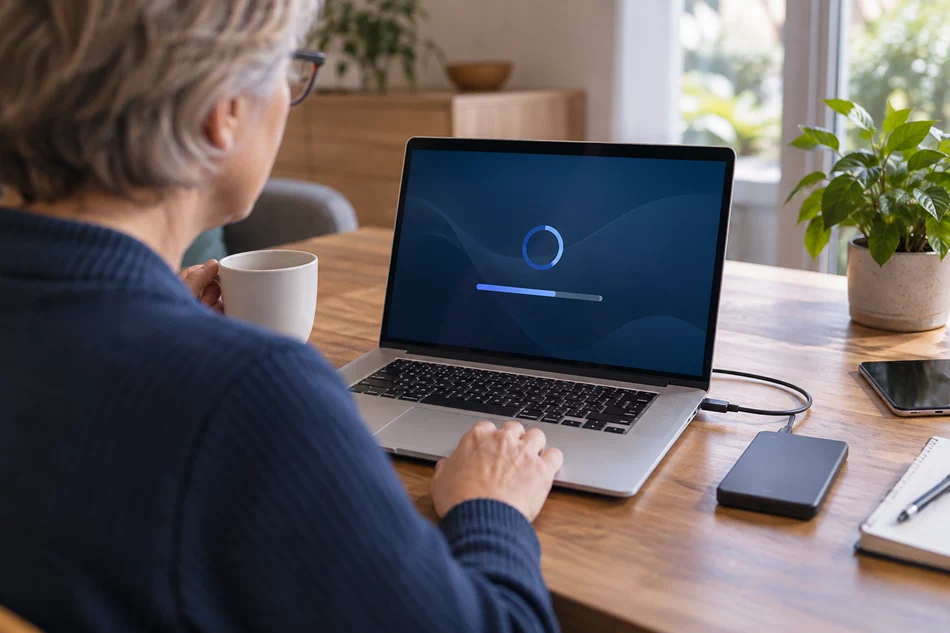
- afficher le logo Apple et une barre de progression
- rester plusieurs minutes sans changement visible
- afficher momentanément un écran noir
Ces comportements ne signifient pas forcément que l’ordinateur est bloqué. Apple précise d’ailleurs que la barre de progression peut avancer lentement ou rester immobile pendant de longues périodes pendant une mise à jour.
Pour une mise à jour importante, choisissez donc un moment où vous n’avez pas besoin du Mac immédiatement, par exemple en fin de journée.
| Étape | Ce qui se passe | Ce que vous devez faire |
|---|---|---|
| Téléchargement | Le Mac récupère les fichiers nécessaires. | Laissez-le connecté à Internet et, pour un MacBook, au chargeur. |
| Préparation | macOS prépare l’installation. | Patientez même si la progression semble parfois lente. |
| Installation | Le Mac peut redémarrer et afficher plusieurs écrans de progression. | N’éteignez pas l’ordinateur pendant l’opération. |
| Redémarrage final | Vous retrouvez votre session habituelle. | Vérifiez que vos applications et fichiers s’ouvrent normalement. |
Est-ce que la mise à jour efface les photos et les documents ?
Normalement, non. Une mise à jour ou une mise à niveau de macOS n’a pas pour objectif d’effacer vos fichiers personnels. Vos photos, vos documents et vos autres données doivent rester à leur place.
Le risque zéro n’existe toutefois pas en informatique. Un problème de stockage, une panne ou une erreur peut toujours survenir. C’est pour cette raison qu’il est préférable d’avoir une sauvegarde récente avant une grosse mise à jour.
Que faire si la mise à jour semble bloquée ?
Une barre de progression qui n’avance plus pendant quelques minutes n’est pas forcément inquiétante. Certaines étapes peuvent prendre beaucoup de temps sans changement visible à l’écran.
Dans un premier temps :
- laissez le Mac branché
- n’essayez pas de l’éteindre immédiatement
- patientez suffisamment longtemps avant de conclure qu’il est réellement bloqué
Si l’ordinateur reste figé pendant une période anormalement longue, redémarre en boucle ou affiche un message d’erreur, mieux vaut identifier la cause avant de multiplier les manipulations.
Un manque d’espace disponible, un problème avec le disque de démarrage ou une installation interrompue peuvent notamment provoquer des difficultés.
Une mise à jour peut-elle rendre le Mac plus rapide ?
Elle peut parfois améliorer les performances ou la stabilité, notamment lorsqu’elle corrige un bug. Ce n’est cependant pas une solution miracle pour un Mac devenu lent avec le temps.
Si votre ordinateur manque de réactivité, vérifiez également :
- l’espace libre sur le disque
- le nombre d’applications ouvertes en même temps
- les logiciels qui se lancent automatiquement
- l’âge de l’ordinateur
Un disque presque plein peut notamment ralentir le fonctionnement du Mac.
Mes applications fonctionneront-elles toujours après la mise à jour ?
La plupart des applications récentes continuent de fonctionner normalement. Des logiciels anciens peuvent en revanche ne plus être compatibles après le passage à une nouvelle version majeure de macOS.
Si vous utilisez un programme indispensable pour votre travail, votre comptabilité, votre imprimante ou un autre appareil, vérifiez sa compatibilité avant d’installer une nouvelle version majeure.
Pensez également à mettre à jour vos applications lorsqu’une nouvelle version est disponible.
Faut-il installer toutes les mises à jour macOS ?
Il est utile de distinguer les correctifs réguliers d’une nouvelle version majeure du système.
Les mises à jour de sécurité et les correctifs proposés pour votre version de macOS sont importants pour maintenir le Mac protégé et corriger des problèmes connus.
Le passage à une toute nouvelle version de macOS peut demander davantage de précautions, notamment si vous utilisez des logiciels ou des périphériques anciens. Dans ce cas, vérifiez leur compatibilité avant de lancer la mise à niveau.
Quelle est la dernière version de macOS ?
La dernière version majeure du système pour Mac est macOS 27 Golden Gate, publiée par Apple le 14 septembre 2026.
Cette version est destinée aux Mac équipés d’une puce Apple compatible. Les Mac à processeur Intel ne peuvent pas passer à macOS 27.
Cela ne signifie pas forcément qu’un ancien Mac ne peut plus être mis à jour. Selon le modèle et la version installée, Apple peut encore proposer des correctifs ou une version antérieure de macOS.
Le plus simple reste d’ouvrir Réglages Système > Général > Mise à jour de logiciels : le Mac affiche uniquement les mises à jour qui lui sont proposées.

Comment savoir quel modèle de Mac vous possédez ?
Cliquez sur le menu Pomme > À propos de ce Mac. Vous y trouverez les principales informations concernant votre ordinateur et la version de macOS actuellement installée.
Connaître le modèle exact est particulièrement utile pour vérifier sa compatibilité avec une nouvelle version du système.
Pourquoi mon Mac ne propose-t-il aucune nouvelle mise à jour ?
Plusieurs raisons peuvent l’expliquer. Votre Mac peut déjà disposer de la version la plus récente disponible pour lui, ou son modèle peut ne pas être compatible avec une version plus récente.
Si la rubrique Mise à jour de logiciels indique que votre Mac est à jour, aucune autre mise à jour compatible ne lui est actuellement proposée.
Comment limiter les notifications de mise à jour ?
Reporter continuellement les mises à jour ne fait généralement que repousser les notifications. Il vaut mieux vérifier ce qui est proposé et distinguer une mise à jour de sécurité d’un changement complet de version.
Dans Réglages Système > Général > Mise à jour de logiciels, vous pouvez également consulter les options de mises à jour automatiques et choisir la manière dont le Mac télécharge et installe les mises à jour.
Besoin d’aide pour mettre votre Mac à jour en Suisse romande ?
Si vous craignez de perdre vos fichiers, si votre Mac manque d’espace ou si une mise à jour reste bloquée, mieux vaut éviter les manipulations au hasard.
DuckHelp accompagne les particuliers et les seniors pour leurs problèmes informatiques du quotidien, notamment sur Mac. Nous pouvons vous aider à vérifier vos sauvegardes, préparer l’ordinateur, effectuer les mises à jour ou résoudre un problème après l’installation.
L’assistance peut être réalisée à domicile ou à distance selon la situation et votre région en Suisse romande.
Questions fréquentes sur les mises à jour macOS
Faut-il redémarrer le Mac après une mise à jour ?
Lorsqu’un redémarrage est nécessaire, le Mac s’en charge généralement pendant l’installation. Attendez simplement de retrouver votre session habituelle avant de reprendre votre travail.
Pourquoi le téléchargement est-il si long ?
Une nouvelle version de macOS peut représenter un téléchargement important. La vitesse dépend de votre connexion Internet, de la qualité du Wi-Fi et de la taille de la mise à jour.
Comment vérifier que la mise à jour s’est bien installée ?
Ouvrez de nouveau Réglages Système > Général > Mise à jour de logiciels. Votre Mac vous indiquera s’il est à jour ou s’il reste une autre mise à jour à installer.
Peut-on encore mettre à jour un vieux Mac ?
Oui, dans certains cas. Même lorsqu’un Mac n’est plus compatible avec la toute dernière version de macOS, une version antérieure ou certains correctifs peuvent encore être proposés. Cela dépend du modèle exact de l’ordinateur.
Un Mac Intel peut-il installer macOS 27 Golden Gate ?
Non. macOS 27 Golden Gate est réservé aux Mac compatibles équipés d’une puce Apple. Les Mac Intel restent sur des versions antérieures de macOS.
Faut-il faire une sauvegarde avant chaque petite mise à jour ?
Le plus important est d’avoir une sauvegarde régulière de vos données. Avant une mise à niveau importante de macOS, vérifiez qu’une sauvegarde récente existe afin d’éviter de prendre un risque inutile.