
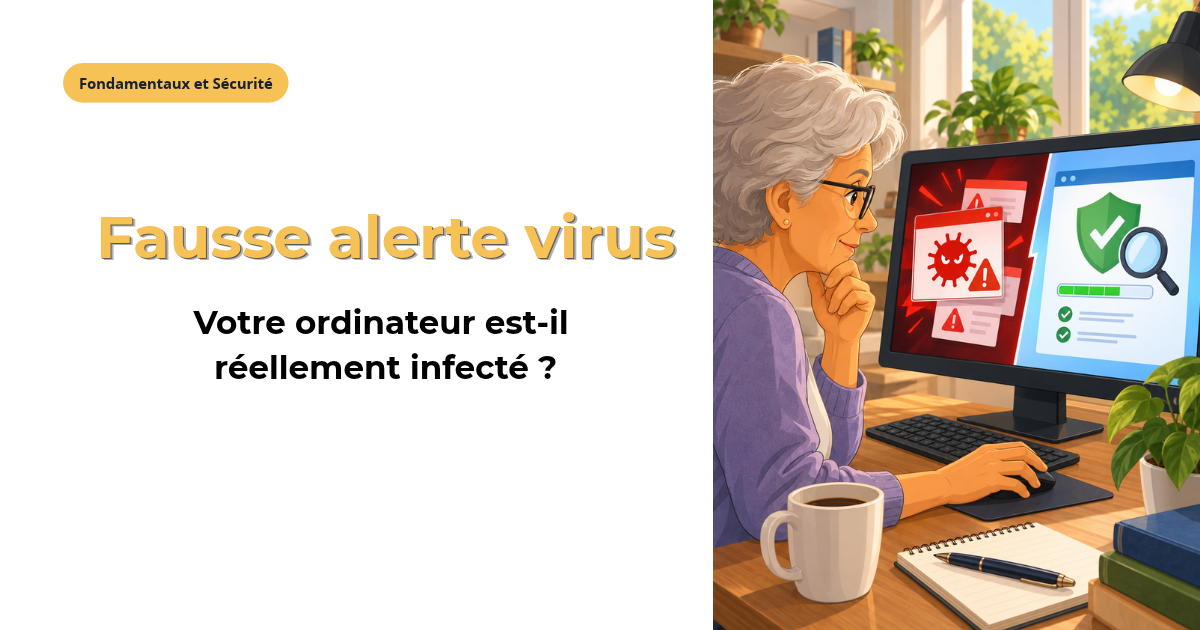
Une fenêtre rouge apparaît soudainement et affirme que votre ordinateur est infecté par plusieurs virus. Elle vous demande d’appeler un numéro, de lancer une analyse ou d’installer un logiciel. Ne cliquez sur rien dans cette fenêtre. Fermez la page si possible, puis vérifiez l’état de votre ordinateur depuis son propre logiciel de sécurité. Une alerte ne signifie pas forcément que votre ordinateur est infecté.
Fausse alerte virus sur ordinateur : comment la reconnaître ?
De nombreuses fausses alertes sont fabriquées par des sites Internet. Elles ressemblent à un avertissement de Windows, mais elles s’affichent en réalité dans le navigateur. Leur objectif est souvent de vous faire peur pour obtenir un paiement, des informations personnelles ou l’accès à votre ordinateur.
Une page Internet peut imiter un antivirus
Un message peut reprendre un logo connu, afficher un compte à rebours ou annoncer plusieurs dizaines de menaces. Certains sites déclenchent même un bruit d’alarme. Ces éléments ne prouvent rien. Une page web ne peut pas établir à elle seule un diagnostic complet de votre ordinateur.
Les indices qui doivent vous alerter
Méfiez-vous particulièrement d’un avertissement qui vous presse d’agir immédiatement, indique un numéro d’assistance ou propose d’acheter un programme de nettoyage. Les véritables messages d’erreur Microsoft ne donnent pas de numéro de téléphone à appeler.
| Ce qui apparaît | Ce que cela indique |
|---|---|
| Numéro de téléphone avec message urgent | Forte suspicion d’arnaque |
| Alerte dans un onglet du navigateur | Message du site, pas diagnostic Windows |
| Notification répétée près de l’horloge | Possiblement envoyée par un site autorisé |
| Menace visible dans Sécurité Windows | Détection à examiner dans l’application |
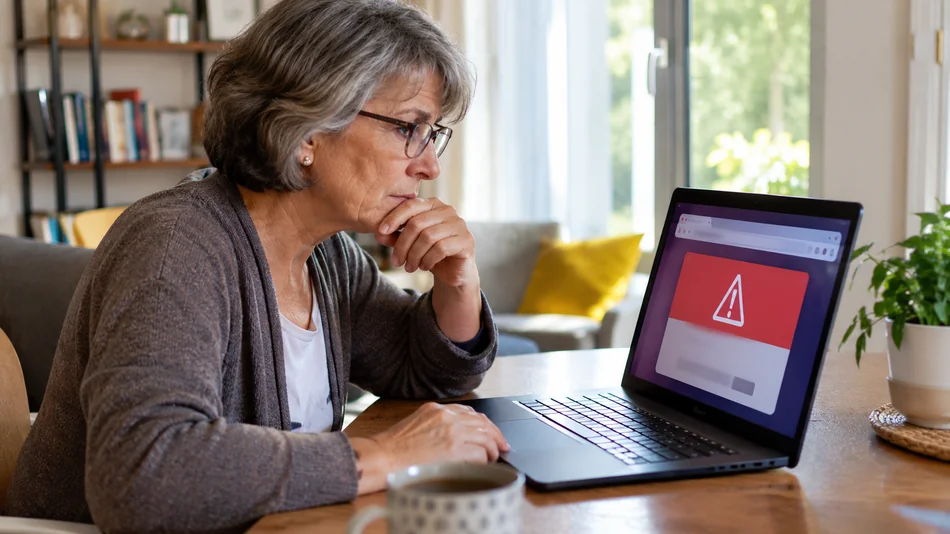
Que faire immédiatement devant une fausse alerte de virus ?
Ne pas utiliser les boutons proposés
Évitez les boutons « Nettoyer », « Réparer » ou « Autoriser » affichés dans la page suspecte. N’appelez pas le numéro indiqué, même s’il paraît suisse. Ne communiquez aucun mot de passe ni aucune information bancaire. L’objectif est de sortir du message sans suivre ses instructions.
Fermer l’onglet ou le navigateur
Essayez d’abord de fermer l’onglet concerné. Si la fenêtre occupe tout l’écran, la touche Échap peut permettre de quitter l’affichage plein écran. Vous pouvez ensuite fermer le navigateur normalement. Si une boîte de dialogue réapparaît, évitez d’accepter ses demandes.
Quand le navigateur refuse de se fermer
Sur Windows, appuyez sur Ctrl + Maj + Échap pour ouvrir le Gestionnaire des tâches. Sélectionnez le navigateur concerné, puis choisissez « Fin de tâche ». Cette action peut fermer d’autres onglets du même navigateur et faire perdre des informations non enregistrées. Au prochain lancement, ne restaurez pas automatiquement la page suspecte.
Par exemple, si une fenêtre annonce « ordinateur bloqué » mais que le menu Démarrer fonctionne encore, c’est probablement la page qui vous empêche de naviguer normalement, et non l’ensemble de Windows.
Comment vérifier si votre ordinateur a vraiment un virus ?
Ouvrir vous-même Sécurité Windows
Depuis le menu Démarrer, recherchez Sécurité Windows, puis ouvrez l’application. Allez dans « Protection contre les virus et menaces ». Vérifiez les alertes et l’historique de protection. Si une menace y figure, suivez les actions recommandées dans cette application, pas celles de la page Internet.
Si vous utilisez un autre antivirus reconnu, ouvrez-le directement depuis votre ordinateur. Le nom d’un antivirus affiché sur un site web ne garantit pas que ce programme a réellement effectué une analyse.
Lancer une analyse antivirus
Dans Sécurité Windows, choisissez « Analyse rapide ». Si aucun problème n’est détecté mais que des comportements anormaux persistent, utilisez les options d’analyse pour lancer une vérification plus complète. Une analyse négative est rassurante, mais ne garantit pas à elle seule l’absence absolue de menace.
Repérer les signes qui méritent un contrôle
Des programmes inconnus installés récemment, des redirections répétées, une extension de navigateur que vous n’avez pas ajoutée ou des alertes de l’antivirus méritent une vérification. Un ordinateur devenu lent n’est pas forcément infecté. Le ralentissement peut aussi avoir une cause ordinaire.
Pourquoi les fausses alertes reviennent-elles sans arrêt ?
Un site peut envoyer des notifications
Certains sites demandent l’autorisation d’afficher des notifications. Si vous avez accepté sans y prêter attention, leurs messages peuvent ensuite apparaître même lorsque la page n’est plus ouverte. Ils prennent parfois la forme d’une petite alerte près de l’horloge, avec un symbole inquiétant.
Bloquer les notifications dans le navigateur
Dans Google Chrome, ouvrez « Paramètres », puis « Confidentialité et sécurité », « Paramètres des sites » et « Notifications ». Repérez les sites inconnus dans la liste des autorisations et bloquez-les ou supprimez-les. Dans Edge, recherchez les autorisations de site et la rubrique « Notifications ». Les intitulés peuvent varier selon les versions.
Ne désactivez pas au hasard toutes les fonctions de sécurité du navigateur. Le problème vient généralement de l’autorisation accordée à un site précis. Si vous ne reconnaissez pas son adresse, mieux vaut la retirer.

Et si vous avez téléchargé un fichier ou appelé le numéro ?
Vous avez seulement vu le message
Si vous n’avez ni téléchargé de programme, ni communiqué d’information, ni donné d’accès à distance, fermez la page et effectuez une analyse antivirus. Le simple affichage d’une fausse alerte ne signifie pas automatiquement que le PC est infecté.
Vous avez installé un faux logiciel de nettoyage
C’est une situation plus sérieuse. Ne relancez pas le programme et n’acceptez aucune nouvelle autorisation. Si vous craignez qu’un logiciel malveillant fonctionne sur l’appareil, déconnectez-le provisoirement d’Internet et faites contrôler les applications installées. N’effacez pas des dossiers inconnus au hasard.
Vous avez donné un mot de passe, payé ou autorisé un accès à distance
Depuis un appareil fiable, changez les mots de passe concernés et activez la double authentification lorsque c’est possible. Si vous avez transmis des données bancaires, contactez rapidement votre banque par ses coordonnées officielles. Pour les étapes détaillées après une interaction suspecte, consultez notre guide sur les gestes après un lien suspect.
| Ce que vous avez fait | Priorité |
|---|---|
| Uniquement vu l’alerte | Fermer et vérifier l’antivirus |
| Autorisé les notifications | Retirer l’autorisation du site |
| Installé un programme | Cesser de l’utiliser et contrôler le PC |
| Communiqué un mot de passe | Le changer depuis un appareil sûr |
| Payé ou donné l’accès à distance | Contacter la banque si nécessaire et sécuriser les accès |
Faut-il réinstaller Windows pour supprimer une fausse alerte ?
Une réinstallation n’est généralement pas nécessaire
Si l’alerte provenait uniquement d’un site ou d’une notification abusive, fermer la page et corriger les autorisations suffit souvent. Réinitialiser Windows vous exposerait à des manipulations et à des pertes de réglages inutiles. Si l’antivirus détecte une menace réelle, examinez d’abord ses recommandations.
Quand une vérification approfondie devient utile
Un programme installé à votre insu, une prise de contrôle à distance ou des alertes persistantes malgré les vérifications justifient un diagnostic plus poussé. Si un interlocuteur s’est présenté comme Microsoft, notre article sur l’arnaque au faux support Microsoft explique ce mode opératoire.
Questions fréquentes sur les fausses alertes de virus
Une fenêtre qui annonce cinq virus signifie-t-elle que mon PC est infecté ?
Non. Le nombre annoncé dans une page web peut être entièrement inventé. Ne lancez pas le logiciel proposé pour le vérifier. Fermez la page, ouvrez votre antivirus depuis Windows et consultez ses résultats. C’est cette vérification indépendante qui vous aidera à comprendre si une menace a réellement été détectée.
Pourquoi une alerte apparaît-elle alors que je n’ai rien téléchargé ?
Une publicité trompeuse ou une notification de navigateur peut suffire à afficher un avertissement. Il arrive qu’une autorisation ait été accordée plusieurs jours auparavant. Vérifiez la liste des sites autorisés à envoyer des notifications. Vous pourrez ensuite bloquer l’adresse concernée sans supprimer vos documents personnels.
Faut-il acheter un antivirus après une alerte ?
Pas sur la recommandation de la fenêtre suspecte. Windows possède déjà des fonctions de protection intégrées, et d’autres antivirus peuvent aussi convenir. Avant de payer pour un produit supplémentaire, contrôlez quel logiciel de sécurité protège actuellement votre ordinateur.