
Faire une capture d’écran permet de conserver exactement ce qui apparaît sur votre ordinateur. C’est pratique pour enregistrer une confirmation de paiement, montrer un message d’erreur, garder une information importante ou demander de l’aide à un proche.
Sur Windows, plusieurs méthodes existent. Certaines enregistrent directement une image, tandis que d’autres la copient temporairement pour que vous puissiez la coller dans un e-mail, un document ou une conversation.
Voici les méthodes les plus simples, avec les étapes à suivre pour retrouver et partager ensuite votre capture.
Qu’est-ce qu’une capture d’écran ?
Une capture d’écran est une image de ce qui est affiché sur votre ordinateur au moment où vous la réalisez. Vous pouvez capturer tout l’écran, une seule fenêtre ou seulement une petite zone.
Il ne s’agit donc pas de prendre une photo de l’écran avec votre téléphone. L’ordinateur crée directement une image nette de ce que vous voyez.
Cette fonction est particulièrement utile lorsqu’un message d’erreur s’affiche : au lieu de recopier le texte à la main, vous pouvez simplement envoyer la capture à la personne qui vous aide.
La méthode la plus simple : Windows + Maj + S
Pour la plupart des utilisateurs, le raccourci Windows + Maj + S est la méthode la plus pratique.
Appuyez sur les trois touches en même temps :
- la touche Windows, généralement reconnaissable à son logo ;
- la touche Maj ou Shift ;
- la lettre S.
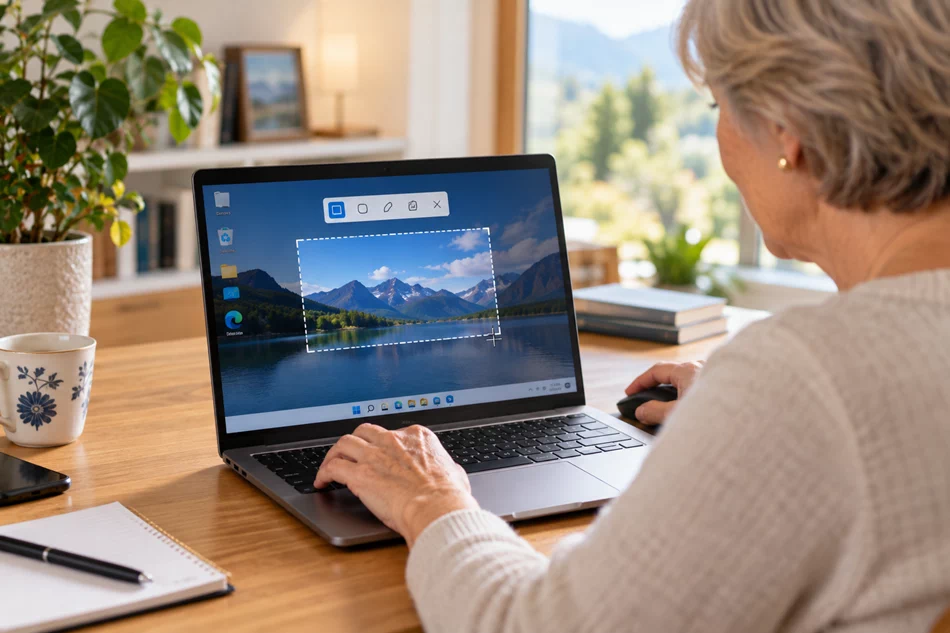
L’écran devient légèrement plus sombre et une petite barre d’outils apparaît. Vous pouvez alors sélectionner avec la souris la zone que vous souhaitez conserver.
Par exemple, si vous voulez montrer uniquement un message d’erreur, encadrez ce message plutôt que de capturer tout votre écran.
La capture est ensuite copiée dans le presse-papiers et peut également être enregistrée automatiquement dans le dossier des captures d’écran selon la version et les réglages de Windows.
Faire une capture de tout l’écran
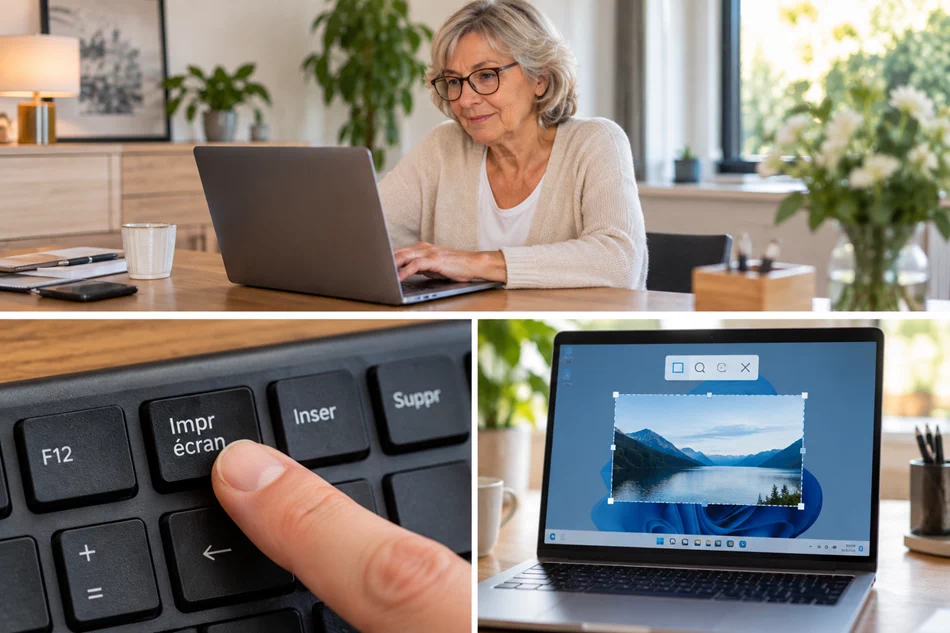
Avec Windows + Impr. écran
Si vous souhaitez conserver tout ce qui est affiché à l’écran et créer immédiatement un fichier image, utilisez le raccourci Windows + Impr. écran.
La touche peut porter différentes inscriptions selon le clavier :
- Impr. écran
- Imp écran
- PrtSc
- PrtScn
- Print Screen
Après avoir appuyé sur les deux touches, Windows enregistre normalement la capture dans le dossier Images > Captures d’écran.
Sur certains ordinateurs portables, il peut être nécessaire de maintenir également la touche Fn.
Avec la touche Impr. écran seule
La touche Impr. écran peut également être utilisée seule. Son comportement dépend toutefois des réglages de Windows.
Selon votre ordinateur, elle peut :
- copier l’ensemble de l’écran dans le presse-papiers ;
- ou ouvrir directement l’outil de capture de Windows.
Si l’image est copiée dans le presse-papiers, aucun fichier n’apparaît immédiatement. Vous devez ensuite ouvrir un e-mail, un document ou une conversation et appuyer sur Ctrl + V pour coller l’image.
Capturer uniquement une fenêtre
Vous n’avez pas toujours besoin de montrer tout votre Bureau. Si plusieurs fenêtres sont ouvertes et que vous souhaitez uniquement capturer celle que vous êtes en train d’utiliser, le raccourci Alt + Impr. écran peut être pratique.
La fenêtre active est alors copiée dans le presse-papiers. Vous pouvez ensuite la coller avec Ctrl + V dans un e-mail, un document ou une application de messagerie.
Utiliser l’Outil Capture d’écran de Windows
Windows intègre une application appelée Outil Capture d’écran. Elle permet de faire une capture sans devoir mémoriser tous les raccourcis du clavier.
Pour l’ouvrir :
- ouvrez le menu Démarrer ;
- tapez Outil Capture d’écran dans la barre de recherche ;
- ouvrez l’application proposée.
Vous pouvez ensuite choisir le type de capture qui vous convient :
- Rectangle pour sélectionner une zone précise ;
- Fenêtre pour capturer une application ;
- Plein écran pour photographier tout ce qui est affiché ;
- Forme libre pour tracer vous-même la zone à conserver.
L’outil permet aussi de recadrer la capture, d’ajouter une annotation ou de l’enregistrer à l’endroit de votre choix.
Quelle méthode choisir ?
| Méthode | Résultat | Quand l’utiliser |
|---|---|---|
| Windows + Maj + S | Permet de sélectionner une zone de l’écran | Pour montrer un message, une facture ou une information précise |
| Windows + Impr. écran | Capture tout l’écran et crée un fichier | Pour conserver rapidement une image complète de l’écran |
| Alt + Impr. écran | Capture uniquement la fenêtre active | Pour éviter de montrer les autres fenêtres ouvertes |
| Impr. écran | Copie l’écran ou ouvre l’outil de capture selon les réglages | Pour une capture rapide |
Où retrouver les captures d’écran ?
Si vous utilisez Windows + Impr. écran, vous pouvez généralement retrouver votre image dans :
Explorateur de fichiers > Images > Captures d’écran
Les versions récentes de l’Outil Capture d’écran peuvent également enregistrer automatiquement les images dans le dossier Captures d’écran.
Vous pouvez toujours ouvrir une capture dans l’outil et choisir Enregistrer sous si vous préférez la ranger sur le Bureau ou dans un autre dossier.
Qu’est-ce que le presse-papiers ?
Le presse-papiers est une mémoire temporaire de Windows. Lorsque vous copiez du texte ou une image, l’ordinateur la garde pendant un moment afin que vous puissiez la coller ailleurs.
Par exemple, après une capture avec Windows + Maj + S, ouvrez votre messagerie puis appuyez sur Ctrl + V. La capture peut alors apparaître directement dans le message.
Si vous copiez autre chose entre-temps, le contenu précédent du presse-papiers peut être remplacé. Si la capture est importante, mieux vaut donc l’enregistrer.
Comment envoyer une capture d’écran par e-mail ?
Deux méthodes sont possibles.
Joindre le fichier
- ouvrez votre messagerie ;
- créez un nouveau message ;
- cliquez sur le symbole du trombone ;
- ouvrez le dossier dans lequel se trouve votre capture ;
- sélectionnez l’image puis ajoutez-la au message.
Coller directement la capture
Si vous venez de réaliser la capture et qu’elle se trouve dans le presse-papiers, cliquez dans le corps du message et appuyez sur Ctrl + V.
Ajoutez quelques mots pour expliquer ce que la personne doit regarder. Par exemple : « Voici le message qui apparaît lorsque j’essaie d’imprimer ».
Comment envoyer une capture sur WhatsApp depuis un PC ?
Si vous utilisez WhatsApp sur votre ordinateur, vous pouvez souvent coller directement une capture.
- faites votre capture d’écran ;
- ouvrez la conversation WhatsApp ;
- cliquez dans la zone de message ;
- appuyez sur Ctrl + V ;
- vérifiez l’image avant de l’envoyer.
Vous pouvez également enregistrer la capture puis l’envoyer comme n’importe quelle autre photo.
Attention aux informations personnelles avant d’envoyer une capture
Une capture d’écran peut montrer beaucoup plus d’informations que prévu. Avant de l’envoyer, regardez attentivement ce qui apparaît sur l’image.
Évitez notamment de transmettre :
- un mot de passe
- un numéro de carte bancaire
- un code de connexion reçu par SMS
- des informations médicales ou administratives qui ne concernent pas le problème
- des e-mails ou documents privés ouverts en arrière-plan
C’est l’un des avantages de Windows + Maj + S : vous pouvez sélectionner uniquement la partie utile et éviter d’envoyer le reste de l’écran.
Pourquoi ma capture d’écran est-elle noire ?
Certaines applications ou vidéos protégées peuvent empêcher volontairement la capture de leur contenu. Dans ce cas, l’image peut apparaître noire ou vide.
Si le problème concerne simplement une application classique, essayez de fermer puis de rouvrir le programme et refaites une capture avec l’Outil Capture d’écran.
Si seule une vidéo ou un contenu protégé reste noir, il ne s’agit pas forcément d’un problème avec votre ordinateur.
Que faire si la touche Impr. écran ne fonctionne pas ?
Sur certains ordinateurs portables, plusieurs fonctions sont regroupées sur une même touche. Vous devrez peut-être maintenir Fn avant d’appuyer sur Impr. écran.
Vous pouvez également utiliser Windows + Maj + S, qui ne dépend pas de la touche Impr. écran.
Si votre clavier fonctionne mal, ouvrez directement l’Outil Capture d’écran depuis le menu Démarrer avec la souris.
Comment supprimer une capture ratée ?
Une capture ratée ne pose aucun problème. Retrouvez simplement le fichier dans le dossier Captures d’écran, sur le Bureau ou à l’endroit où vous l’avez enregistré.
Cliquez sur l’image puis appuyez sur la touche Suppr, ou faites un clic droit et choisissez Supprimer.
Le fichier est alors déplacé dans la Corbeille. Vous pourrez encore le récupérer tant que celle-ci n’a pas été vidée.
Comment imprimer une capture d’écran ?
Commencez par enregistrer la capture sous forme de fichier.
Vous pouvez ensuite ouvrir l’image et utiliser la commande d’impression de Windows, ou faire un clic droit sur le fichier et choisir Imprimer lorsque cette option est disponible.
Avant de confirmer, regardez l’aperçu afin de vérifier que l’image n’est pas coupée et que sa taille vous convient.
Une capture d’écran peut faciliter une demande d’assistance
Lorsqu’un problème informatique est difficile à expliquer, une capture d’écran fait souvent gagner du temps. Elle permet de voir le message exact, les boutons disponibles et parfois le numéro d’une erreur.
Pour qu’elle soit vraiment utile :
- faites la capture avant de fermer le message d’erreur ;
- gardez visible le texte complet du message ;
- masquez ou excluez les informations privées ;
- expliquez ce que vous faisiez juste avant l’apparition du problème.
Ces quelques informations permettent à la personne qui vous aide de comprendre beaucoup plus rapidement la situation.
Besoin d’aide avec votre PC en Suisse romande ?
Si vous n’arrivez pas à réaliser une capture, à retrouver une image ou à envoyer un message d’erreur, DuckHelp peut vous accompagner directement sur votre ordinateur.
Nous aidons notamment les particuliers et les seniors à utiliser leur PC plus sereinement, à comprendre les messages affichés à l’écran et à résoudre les problèmes informatiques du quotidien.
Selon la situation, l’assistance peut être réalisée à domicile ou à distance en Suisse romande.
Questions fréquentes sur les captures d’écran sur PC
Quel est le raccourci le plus simple pour faire une capture d’écran ?
Windows + Maj + S est généralement le plus pratique, car il permet de choisir directement la partie de l’écran que vous souhaitez conserver.
Comment faire une capture sans souris ?
Utilisez Windows + Impr. écran. Windows capture alors l’ensemble de l’écran et enregistre l’image dans le dossier Captures d’écran.
Comment faire une capture sans utiliser le clavier ?
Ouvrez le menu Démarrer avec la souris, recherchez Outil Capture d’écran, puis utilisez le bouton permettant de créer une nouvelle capture.
Où sont enregistrées les captures sur Windows ?
Les captures enregistrées automatiquement se trouvent généralement dans le dossier Images > Captures d’écran. Vous pouvez y accéder depuis l’Explorateur de fichiers.
Peut-on capturer une seule fenêtre ?
Oui. Cliquez d’abord sur la fenêtre concernée puis utilisez Alt + Impr. écran. L’image est copiée dans le presse-papiers et peut être collée avec Ctrl + V.
Pourquoi la touche Impr. écran n’a-t-elle pas le même comportement sur tous les PC ?
Windows permet de modifier le rôle de cette touche. Selon le réglage de votre ordinateur, elle peut copier l’écran dans le presse-papiers ou ouvrir l’outil de capture.