
Vous venez d’acheter un ordinateur et vous souhaitez le mettre en service sans oublier un réglage important ? Un nouveau PC peut fonctionner dès sa première mise en route, mais cela ne signifie pas qu’il est prêt pour être utilisé dans la vie quotidienne. Entre le compte utilisateur, les mises à jour, les e-mails et les fichiers de l’ancien appareil, mieux vaut procéder dans un ordre précis.
Pour configurer un nouvel ordinateur, commencez par vérifier les réglages de base et la connexion Internet. Occupez-vous ensuite de la sécurité, de vos logiciels et de vos données. Cette méthode évite de tout installer à la hâte et de découvrir plus tard que des documents ou des messages manquent.
Que vérifier avant la première mise en route ?
Installer l’ordinateur au bon endroit
Posez le PC sur une surface stable, près d’une prise électrique. Pour un portable, branchez le chargeur pendant la configuration initiale. Évitez de bloquer les ouvertures de ventilation avec une couverture ou un coussin. Gardez à portée de main le mot de passe de votre Wi-Fi et les identifiants des comptes que vous utilisez déjà.
Choisir les bons réglages pour la Suisse
Lors du premier démarrage de Windows 11, vérifiez la région, la langue et surtout la disposition du clavier. En Suisse romande, un clavier français (Suisse) ne place pas tous les caractères au même endroit qu’un clavier français (France). Si le mauvais clavier est sélectionné, certains mots de passe peuvent sembler incorrects alors qu’ils sont bien saisis.
Après l’installation, vous pouvez contrôler ces options dans Paramètres → Heure et langue → Langue et région. Vérifiez également que la date, l’heure et le fuseau horaire sont corrects.
Quel compte utiliser sur un nouveau PC Windows 11 ?
Retrouver son compte Microsoft existant
Windows peut vous proposer de vous connecter avec un compte Microsoft. Si vous en possédez déjà un pour Outlook.com, OneDrive ou Microsoft 365, utilisez-le plutôt que de créer une nouvelle adresse sans nécessité. Cela peut faciliter la récupération de certains réglages et l’accès à vos fichiers synchronisés.
Attention à ne pas confondre l’adresse e-mail utilisée pour ouvrir une session Windows avec celle de votre fournisseur Internet. Elles peuvent être différentes. Notez dans un endroit sûr quelle adresse correspond à quel service.
Créer un code PIN et conserver ses moyens de récupération
Le code PIN de Windows Hello permet d’ouvrir votre session sur cet ordinateur. Il ne remplace pas le mot de passe du compte Microsoft. Choisissez un code que vous pourrez retenir, sans utiliser une combinaison évidente, puis vérifiez votre adresse et votre numéro de récupération.
Prenez aussi le temps de lire les options de confidentialité proposées pendant la configuration. Plusieurs réglages facultatifs pourront être modifiés plus tard dans Windows.
Quelles mises à jour effectuer avant d’installer ses logiciels ?
Mettre Windows et ses pilotes à jour
Une fois connecté à Internet, ouvrez Paramètres → Windows Update, puis sélectionnez « Rechercher des mises à jour ». Installez celles proposées et redémarrez si Windows le demande. Il peut être nécessaire de refaire la recherche après un premier redémarrage.
Les mises à jour corrigent des défauts de sécurité et améliorent parfois la compatibilité avec le Wi-Fi, le son ou l’imprimante. Pour un composant particulier qui ne fonctionne pas, consultez également le site officiel du fabricant de l’ordinateur.
Vérifier la protection antivirus déjà présente
Windows 11 comprend l’application Sécurité Windows, qui regroupe notamment Microsoft Defender Antivirus et le pare-feu. Ouvrez-la depuis le menu Démarrer et vérifiez qu’aucune alerte importante n’apparaît. Vous n’avez pas besoin d’installer plusieurs antivirus pour être mieux protégé. Leur coexistence peut même compliquer le fonctionnement du PC.
Téléchargez ensuite vos programmes depuis leurs sites officiels ou depuis Microsoft Store. Méfiez-vous des fenêtres qui présentent un logiciel « indispensable » ou promettent de réparer automatiquement des centaines d’erreurs.
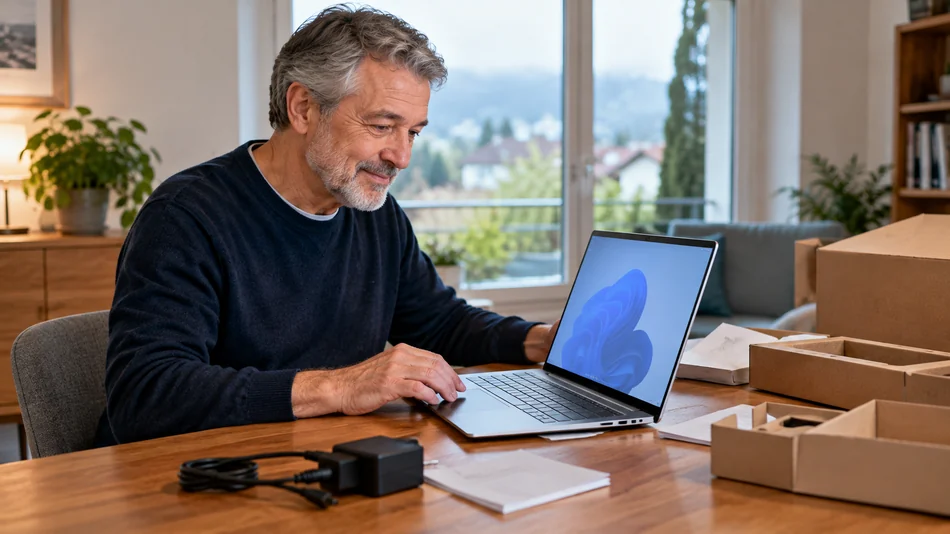
Dans quel ordre installer les applications et les périphériques ?
Inutile de remettre immédiatement tous les programmes présents sur l’ancien ordinateur. Commencez par ceux dont vous avez réellement besoin. Ce tableau donne un ordre de configuration pratique pour un usage familial.
| Élément | À vérifier en priorité |
|---|---|
| Navigateur Internet | Connexion au bon profil et favoris disponibles |
| Messagerie | Réception et envoi d’un e-mail de test |
| Word, Excel ou équivalent | Licence et ouverture d’un document |
| Imprimante et scanner | Impression et numérisation d’essai |
| Applications bancaires ou administratives | Accès officiel et méthode de validation habituelle |
Configurer la messagerie sans perdre les anciens messages
Commencez par ouvrir votre boîte mail dans un navigateur pour vérifier que l’adresse et le mot de passe fonctionnent. Installez ensuite Outlook ou le logiciel de votre choix si vous en avez besoin. Une ancienne messagerie configurée en POP peut contenir des messages conservés uniquement sur le précédent ordinateur.
Avant toute suppression ou reconfiguration de l’ancien PC, vérifiez donc où se trouvent vos archives. Notre guide pour sauvegarder vos mails Outlook explique les précautions utiles lorsque des messages doivent être conservés.
Reconnecter l’imprimante et vérifier les logiciels
Pour une imprimante récente, commencez par Paramètres → Bluetooth et appareils → Imprimantes et scanners. Si elle n’apparaît pas, recherchez la méthode d’installation indiquée par son fabricant. Une imprimante ancienne peut nécessiter un pilote compatible avec Windows 11.
Effectuez un test d’impression, puis un test de numérisation si votre appareil possède un scanner. Si l’imprimante apparaît mais refuse ensuite de travailler, consultez les vérifications de notre article sur l’imprimante hors connexion.
Comment retrouver ses fichiers sans prendre de risque ?
Copier les documents avant d’abandonner l’ancien ordinateur
Photos, documents, favoris et fichiers personnels peuvent être transférés avec OneDrive, un disque externe ou une autre méthode adaptée. Avant de copier, faites le point sur ce qui se trouve réellement sur l’ancien appareil, notamment dans les dossiers Bureau, Documents et Images.
Ne réinitialisez pas l’ancien ordinateur dès que les premiers fichiers apparaissent sur le nouveau. Ouvrez plusieurs documents et photos pour vérifier qu’ils sont lisibles. Les logiciels, eux, doivent généralement être réinstallés avec leur licence plutôt que simplement copiés.
Activer une sauvegarde pour les nouveaux documents
Dans OneDrive, la sauvegarde des dossiers Bureau, Documents et Images peut être activée selon votre compte et l’espace disponible. Vérifiez précisément les dossiers concernés. La synchronisation n’est pas une protection contre toutes les erreurs, car certaines suppressions peuvent aussi se répercuter sur les appareils synchronisés.
Pour les fichiers précieux, conservez également une copie indépendante sur un support externe, débranché après la sauvegarde. C’est particulièrement utile pour les photos de famille, les documents administratifs et les archives personnelles.
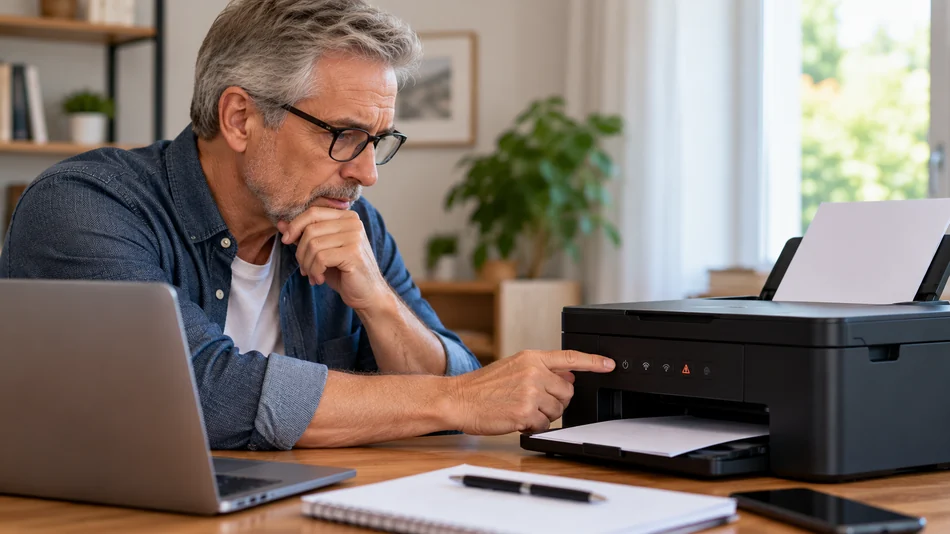
Comment savoir si le nouvel ordinateur est prêt ?
Avant de ranger l’ancien appareil, consacrez quelques minutes à ces derniers contrôles. Ils permettent de repérer les oublis les plus fréquents.
| Test | Résultat attendu |
|---|---|
| Connexion Wi-Fi | Plusieurs sites s’ouvrent normalement |
| Compte et clavier | Connexion possible et caractères bien saisis |
| E-mails | Messages reçus et envoyés sans erreur |
| Documents | Fichiers importants présents et lisibles |
| Sauvegarde | Copie disponible sur un autre support |
Essayez également une visioconférence ou un appel vidéo si vous utilisez souvent la caméra et le microphone. Conservez les informations de garantie, les références de l’appareil et vos licences logicielles dans un endroit facile à retrouver.
Questions fréquentes sur la configuration d’un nouvel ordinateur
Combien de temps faut-il pour configurer un nouveau PC ?
La mise en route de Windows peut être assez rapide, mais une configuration complète dépend du nombre de logiciels, des mises à jour et du volume de fichiers à récupérer. Prévoyez davantage de temps si vous devez transférer plusieurs années de photos ou retrouver des accès oubliés. Il vaut mieux procéder par étapes que tout faire dans la précipitation.
Faut-il acheter un antivirus dès le premier jour ?
Pas nécessairement. Windows 11 possède déjà Microsoft Defender Antivirus et un pare-feu intégrés. Vérifiez qu’ils sont actifs et que Windows est à jour avant d’envisager un autre logiciel. Une solution supplémentaire peut répondre à des besoins particuliers, mais elle ne dispense jamais de faire des sauvegardes ni de rester vigilant face aux arnaques.
Peut-on utiliser le nouvel ordinateur avant d’avoir transféré ses données ?
Oui. Vous pouvez naviguer sur Internet, utiliser votre messagerie en ligne et installer vos applications courantes sans attendre la fin du transfert. Gardez simplement l’ancien appareil et ses sauvegardes intacts. Ne supprimez rien tant que vous n’avez pas vérifié que les documents, les photos et les éventuelles archives de messagerie sont bien accessibles sur le nouveau PC.