

Vous branchez votre disque dur externe, mais il n’apparaît plus sur votre ordinateur. Impossible d’ouvrir les photos, les documents ou les sauvegardes qu’il contient. Avant de penser que tout est perdu, quelques vérifications permettent de savoir si le problème vient du câble, du port USB ou du disque lui-même.
La précaution la plus importante est simple : ne formatez pas le disque et n’acceptez pas de l’initialiser si vous souhaitez conserver vos fichiers. Un disque dur externe non reconnu n’est pas forcément hors service. Certaines réparations peuvent toutefois compliquer la récupération des données.
Disque dur externe non reconnu : que faire en premier ?
Vérifier le câble et le port USB
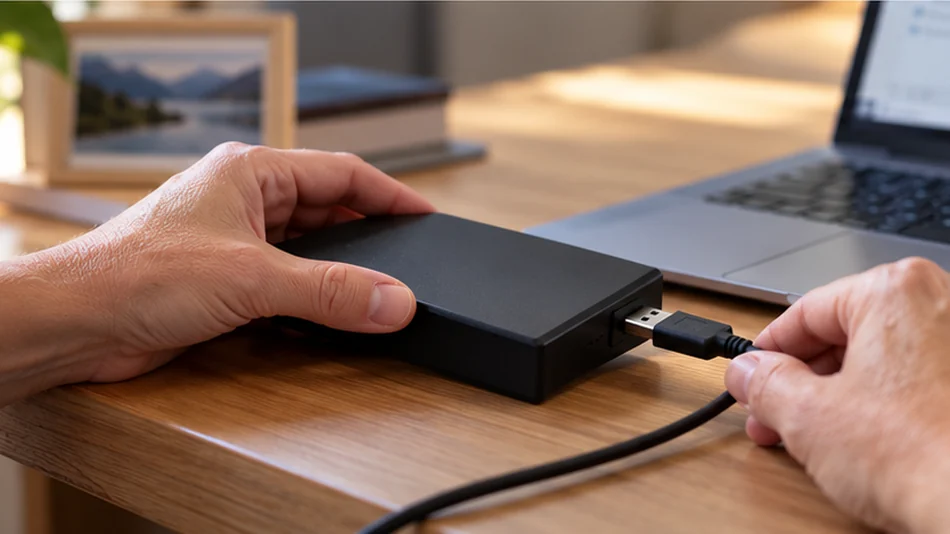
Débranchez le disque si aucun transfert n’est en cours, puis reconnectez-le directement à un autre port de l’ordinateur. Évitez temporairement les concentrateurs USB, les stations d’accueil et les adaptateurs intermédiaires. Un port défectueux peut empêcher sa détection.
Si vous disposez d’un autre câble compatible, essayez-le. Un câble peut être abîmé sans défaut visible. Utilisez un câble permettant le transfert de données, pas seulement la recharge.
Contrôler son alimentation
Certains disques externes fonctionnent uniquement grâce au câble USB. D’autres, souvent les modèles de bureau plus volumineux, possèdent une alimentation électrique séparée. Dans ce deuxième cas, vérifiez l’adaptateur et la prise murale. Un voyant éteint peut indiquer un défaut d’alimentation, sans permettre à lui seul de conclure que le disque est cassé.
Essayer un autre ordinateur
Si le disque reste silencieux et ne présente aucun signe suspect, vous pouvez effectuer un essai sur un autre ordinateur. S’il apparaît ailleurs, le problème peut venir de la connexion ou de la configuration du premier PC. S’il reste invisible, cela oriente davantage vers le câble, le boîtier ou le disque.
Arrêtez les essais si vous entendez des claquements inhabituels, si le disque disparaît sans cesse ou s’il chauffe anormalement. Dans ces situations, le faire fonctionner encore et encore peut aggraver une panne matérielle.
| Ce que vous constatez | Première vérification |
|---|---|
| Aucun voyant, aucun bruit | Câble, port USB et alimentation |
| Voyant allumé, disque absent | Détection dans Windows ou macOS |
| Disque visible sur un autre PC | Connexion et réglages du premier ordinateur |
| Claquements ou déconnexions répétées | Interrompre les essais et faire diagnostiquer le matériel |

Pourquoi l’ordinateur ne détecte-t-il plus le disque ?
Un problème de connexion possible
La prise USB du disque, son câble ou un adaptateur peuvent être en cause. Par exemple, un disque qui fonctionne sur le port arrière d’un ordinateur fixe mais pas sur un concentrateur USB n’est pas nécessairement défectueux. Il peut simplement manquer de courant ou subir une mauvaise connexion.
Un disque reconnu, mais inaccessible
Il arrive que Windows détecte physiquement le disque sans afficher son contenu dans l’Explorateur de fichiers. Une lettre de lecteur manquante, un problème de partition ou un système de fichiers endommagé peuvent expliquer la situation.
Une déconnexion pendant un transfert, un choc ou une panne électrique peut aussi rendre les fichiers difficiles à lire.
Comment vérifier le disque externe sous Windows 11 ou Windows 10 ?
Consulter la Gestion des disques sans modifier le contenu
Faites un clic droit sur le bouton Démarrer, puis ouvrez Gestion des disques. Vous pouvez également appuyer sur les touches Windows et R, saisir diskmgmt.msc et valider. Repérez votre disque grâce à sa capacité approximative. Prenez le temps de vérifier qu’il ne s’agit pas du disque interne de l’ordinateur.
Si le disque externe apparaît, observez son état sans cliquer sur les options de réparation. Un volume indiqué comme sain, mais dépourvu de lettre, ne se traite pas de la même façon qu’un disque signalé comme non initialisé, RAW ou non alloué.
Comprendre les messages affichés
Lorsque le volume est sain et que seule sa lettre manque, l’attribution d’une lettre peut parfois suffire à le rendre visible. Il faut toutefois être certain d’avoir identifié le bon volume. Si les informations semblent incohérentes ou si les données sont irremplaçables, mieux vaut s’arrêter à cette étape.
| Indication dans Windows | Ce qu’il faut retenir |
|---|---|
| Volume sain, sans lettre | Un problème d’affichage ou de lettre est possible |
| RAW | Le système de fichiers n’est plus lisible normalement |
| Non initialisé | Ne pas accepter l’initialisation si le disque contient des données |
| Non alloué | Ne pas créer de nouveau volume sur un disque déjà utilisé |
| Absent de la liste | Revenir aux connexions, à l’alimentation et au diagnostic matériel |
Si Windows vous propose de formater le disque pour pouvoir l’utiliser, cliquez sur Annuler. Ce message ne signifie pas que vos fichiers sont définitivement perdus.
Que vérifier lorsque le disque n’apparaît pas sur un Mac ?
Regarder les réglages du Finder
Sur Mac, un disque peut être connecté sans que son icône apparaisse sur le bureau. Ouvrez le Finder, puis Finder → Réglages. Dans les options Général et Barre latérale, vérifiez l’affichage des disques externes.
Observer le disque dans Utilitaire de disque
Ouvrez Applications → Utilitaires → Utilitaire de disque, puis choisissez Présentation → Afficher tous les appareils. Regardez si le disque est présent dans la colonne de gauche. Vous distinguerez un disque détecté d’un volume inaccessible.
Les manipulations à éviter pour protéger vos fichiers
Ne pas formater ni initialiser le disque
Le formatage prépare un support à recevoir des fichiers. Ce n’est pas une simple opération de reconnexion. Il peut compromettre l’accès aux données existantes. L’initialisation et la création d’un nouveau volume sont également à éviter sur un disque qui a déjà servi.
Prenons un exemple. Votre disque contient dix années de photos de famille et Windows affiche « Vous devez formater le disque avant de pouvoir l’utiliser ». Accepter ce message pour tenter de revoir les photos serait précisément le mauvais réflexe. Il faut d’abord comprendre pourquoi le disque n’est plus accessible.
Éviter les logiciels lancés au hasard
Certains programmes promettent de réparer les partitions, d’effacer les erreurs ou de retrouver les fichiers. Ils ne sont pas tous adaptés à la situation. Un outil qui écrit sur le disque peut compromettre une récupération ultérieure. Évitez aussi les commandes de réparation exécutées sans diagnostic préalable.
Le risque est encore plus important lorsque le disque présente des signes de défaillance physique. Dans ce cas, la priorité n’est pas de remettre l’appareil en état de fonctionner, mais de préserver ce qui peut encore être récupéré.
Quand faut-il arrêter les vérifications ?
Un disque qui claque, qui cesse de tourner, qui n’est plus reconnu par aucun ordinateur ou qui se déconnecte continuellement mérite une attention particulière. Même prudence après une chute ou un contact avec un liquide. Ne l’ouvrez pas vous-même. Les disques mécaniques sont sensibles à la poussière et aux manipulations internes.
Si les fichiers sont importants et qu’aucune copie n’existe, un diagnostic professionnel est préférable à une longue série d’essais. Selon la nature de la panne, une récupération peut être envisageable, mais aucun résultat ne peut être garanti avant examen du support.
Lorsque le disque redevient accessible et fonctionne normalement, copiez en priorité les documents essentiels vers un autre support. Ne considérez pas qu’un retour temporaire à la normale suffit à garantir sa fiabilité.
Questions fréquentes sur un disque dur externe non reconnu
Mon disque dur s’allume mais n’apparaît pas, est-il mort ?
Pas nécessairement. Le voyant indique seulement qu’une partie de l’appareil reçoit de l’électricité. Le câble de données, le boîtier USB, le système de fichiers ou le disque lui-même peuvent malgré tout poser problème. Vérifiez d’abord la connexion, puis observez s’il apparaît dans les outils système.
Peut-on récupérer les fichiers d’un disque externe invisible ?
Cela dépend de la panne. Certaines situations permettent de retrouver l’accès aux fichiers après un problème de connexion ou de configuration. D’autres nécessitent du matériel spécialisé. Si le disque semble endommagé, mieux vaut limiter les essais. Le cas est différent d’un fichier simplement supprimé d’un support qui fonctionne.
Faut-il installer un pilote pour reconnaître un disque dur externe ?
La plupart des disques externes USB courants sont reconnus automatiquement par Windows et macOS, sans installation particulière. Certains modèles particuliers nécessitent toutefois un logiciel du fabricant. Avant de télécharger quoi que ce soit, vérifiez le modèle exact et consultez uniquement le site officiel de la marque.